iPhoneで対面会議を録音・文字起こしする方法
対面会議の文字起こしを成功させるコツは、録音の同意を得て、全員の声が届く位置にiPhoneを置き、雑音を減らしたうえで、氏名・数値・決定事項を音声と照合することです。ツールを替える前に録音環境を整えると、修正時間を大きく減らせます。
録音前のチェック
- 目的、閲覧者、保存期間を説明し、社内規程と適用されるルールに従う。
- 集中モードを有効にし、充電・空き容量を確認する。
- 20秒テストを行い、最も遠い席の声をイヤホンで再生する。
- 冒頭で参加者名を読み上げ、同時に話さないよう依頼する。
3つの会議室での置き方
| 会場 | 推奨位置 | 注意点 |
|---|---|---|
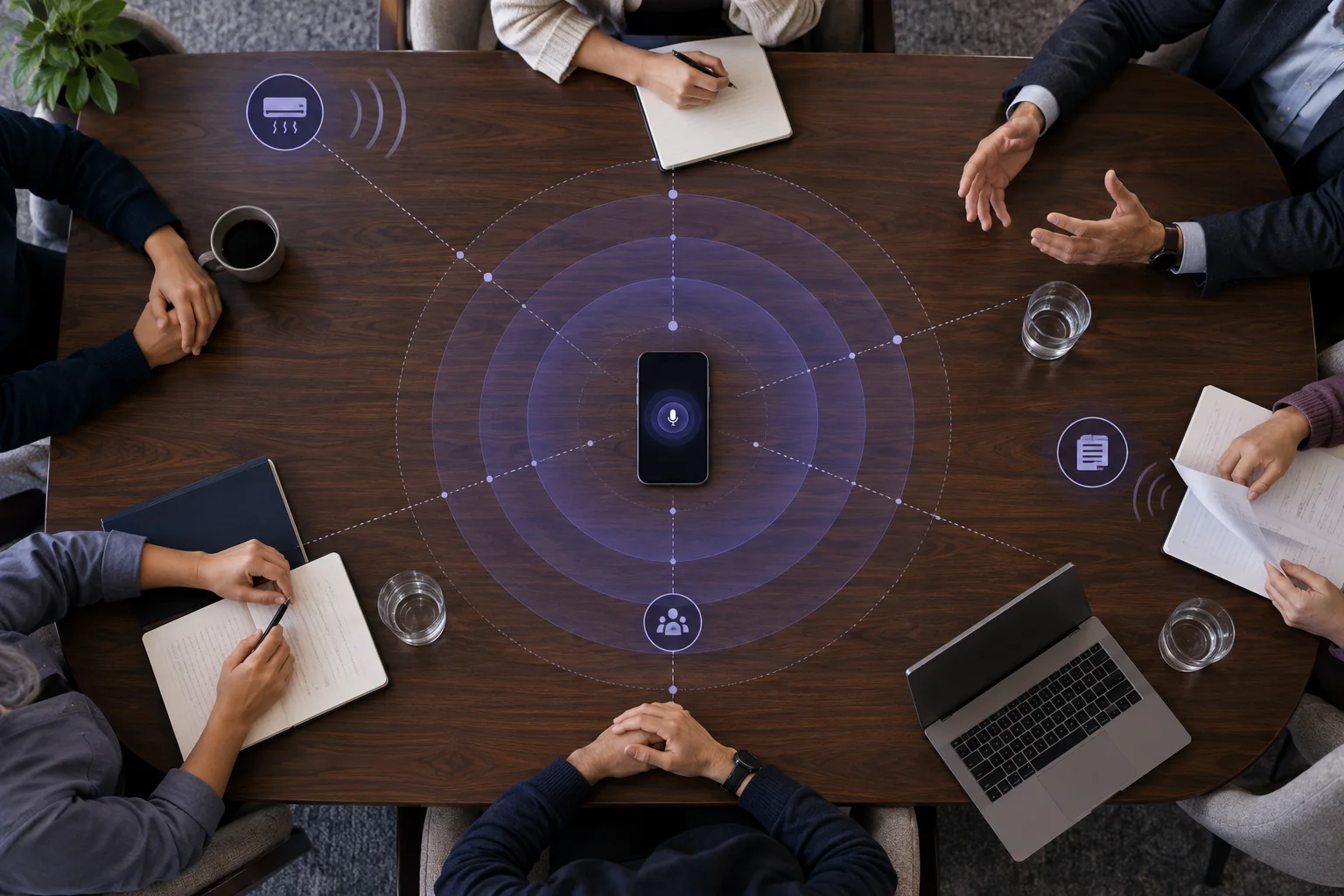
| 3〜5人の円卓 | テーブル中央、マイクを塞がない | 紙やカップ、机への衝撃 |
| 長い会議テーブル | 中央付近。両端から事前テスト | 端の小さな声 |
| 講義・発表形式 | 発表者の近く。質問を復唱 | 後方からの質問 |
ポケット、柔らかいノートの上、キーボードやプロジェクターの近くは避けます。机を触る場面が多いなら、安定したスタンドを使います。
録音から議事録まで
- 会議名と日付を音声で記録する。
- iPhoneを動かさず、重要な決定の時刻をメモする。
- 音声を取り込み、話されている言語を指定する。
- 話者分離を使い、「話者1」を確認済みの氏名に変更する。
- 固有名詞、日付、金額、否定表現、約束をタイムスタンプで確認する。
- 確認済みテキストを議事録テンプレートへ整理する。
FastRekapでは録音、文字起こし、要約、追加質問を一緒に扱えます。ただしAI出力は下書きです。予算、期限、顧客、人事に関わる内容は責任者が承認してください。
音声が聞き取りにくいとき
該当箇所の前後もイヤホンで再生し、推測せず「聞き取り不明」とします。次回はタイピング音や空調から離し、一人ずつ話す運用に変えます。
よくある質問
iPhone 1台で十分ですか?
静かな小部屋なら可能です。人数ではなく、最遠席のテスト録音で判断してください。
文字起こし全文を保存すべきですか?
目的と方針に必要な期間だけ保存します。共有は確認済み議事録に限定し、元音声へのアクセスを絞る方法もあります。
次の選定にはAI議事録アプリの選び方も参照してください。